Retrouvez le Wi-Fi sans réinitialiser tous vos paramètres réseau
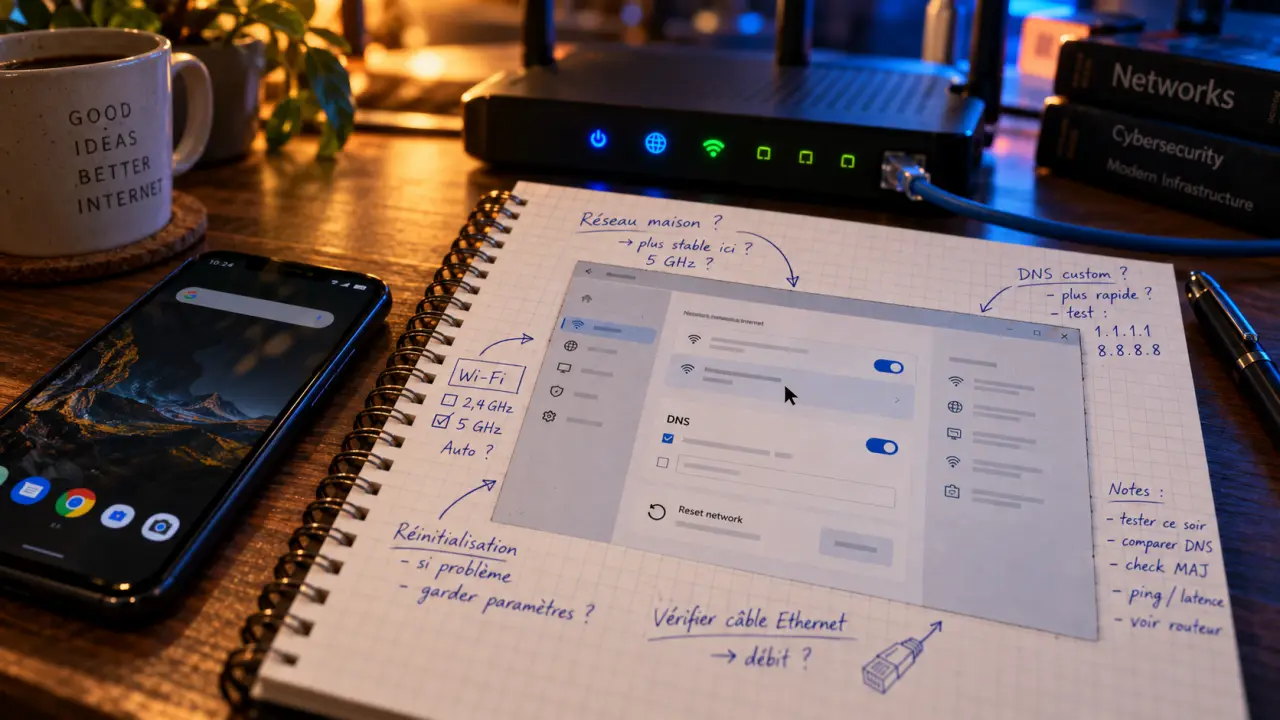
Sur Android comme sous Windows, les paramètres réseau permettent de gérer le Wi-Fi, l’adresse IP, le DNS et le partage de connexion. En cas de panne, mieux vaut repérer le réglage concerné avant de tout réinitialiser : un réseau oublié, un DNS inaccessible et une absence de signal mobile ne se résolvent pas de la même façon.
Retrouver le bon menu sur Android et Windows
Les intitulés varient selon la version du système et, sur Android, selon le fabricant. Si le chemin indiqué ne correspond pas à votre écran, utilisez la recherche de l’application Paramètres avec les termes « Wi-Fi », « DNS privé » ou « réinitialisation réseau ».
Quiz sur les paramètres réseaux
Testez vos connaissances en 6 questions.
| Besoin | Android | Windows |
|---|---|---|
| Gérer le Wi-Fi | Paramètres > Réseau et Internet > Internet ou Wi-Fi | Paramètres > Réseau et Internet > Wi-Fi |
| Consulter l’adresse IP | Détails du réseau Wi-Fi connecté | Propriétés de la connexion Wi-Fi ou Ethernet |
| Modifier le DNS | DNS privé ou options avancées du réseau | Propriétés de la connexion, attribution du serveur DNS |
| Configurer un VPN | Réseau et Internet > VPN | Réseau et Internet > VPN |
| Gérer le Bluetooth | Appareils connectés ou Connexions | Bluetooth et appareils, ou Périphériques |
Sur certains téléphones, les réglages sont regroupés sous Connexions. Les procédures varient aussi selon la version d’Android : certaines étapes ne concernent qu’Android 12 ou une version ultérieure.
Sous Windows 10 et Windows 11, le menu Réseau et Internet reste le point d’entrée, mais les propriétés et les paramètres avancés ne sont pas toujours disposés au même endroit. Pour une liaison filaire, ouvrez Ethernet plutôt que Wi-Fi.
Régler la connexion sans toucher aux options avancées
Wi-Fi, Ethernet et réseaux enregistrés
Pour rejoindre un réseau Wi-Fi, activez le Wi-Fi, sélectionnez le nom du réseau et saisissez son mot de passe. Si la connexion échoue après un changement de mot de passe de la box, choisissez Oublier ce réseau, puis reconnectez-vous. Cette action ne concerne qu’un seul réseau, contrairement à une réinitialisation générale.
En Ethernet, vérifiez d’abord le câble et le port du routeur. Si la connexion filaire fonctionne alors que le Wi-Fi échoue, le problème vient probablement de la liaison sans fil ou de sa configuration, plutôt que d’une panne générale d’Internet.
Données mobiles, partage et consommation
Sur Android, vérifiez quelle carte SIM est sélectionnée pour les données mobiles et assurez-vous que celles-ci sont activées. À l’étranger, l’itinérance peut entraîner des frais selon le forfait. Le point d’accès mobile partage la connexion du téléphone : les téléchargements effectués sur le PC consomment alors l’enveloppe de données du mobile.
Déclarez ce Wi-Fi comme facturé à l’usage sur Android ou comme connexion limitée sous Windows pour réduire certaines consommations en arrière-plan. Une limite de données aide à suivre l’usage, mais ne remplace pas le contrôle de l’opérateur. Vérifiez aussi le mode Avion : le Wi-Fi et le Bluetooth peuvent être réactivés séparément.
Comprendre l’IP et le DNS avant de les modifier
L’adresse IP locale identifie votre appareil sur le réseau. Elle est différente de l’adresse IP publique utilisée pour communiquer sur Internet. L’adresse MAC identifie une interface réseau. Sur Android, une adresse MAC aléatoire peut être utilisée pour une connexion Wi-Fi afin de limiter le suivi.
À partir d’Android 10, une adresse MAC supplémentaire peut apparaître. Pour un contrôle parental fondé sur les adresses MAC, il peut être nécessaire de renseigner les deux adresses : celle de l’appareil et celle utilisée sur le réseau concerné.
Privilégier DHCP, sauf besoin précis
Le DHCP fournit automatiquement la configuration réseau, généralement depuis le routeur. Conservez ce mode par défaut. Une configuration manuelle nécessite une adresse disponible, un masque ou une longueur de préfixe, une passerelle et des serveurs DNS cohérents. Le masque délimite le réseau local, tandis que la passerelle permet d’en sortir.
Sous Windows, ouvrez les propriétés Wi-Fi ou Ethernet, puis modifiez l’attribution IP. Sur Android, cherchez les paramètres IP avancés du réseau enregistré. Ne reprenez pas l’adresse d’un autre appareil, car cela provoquerait un conflit. En IPv4 comme en IPv6, utilisez les valeurs communiquées par l’administrateur si le réseau exige une configuration manuelle.
Choisir un DNS sans le confondre avec un VPN
Le DNS traduit les noms de domaine en adresses IP. Android propose un DNS privé désactivé, automatique ou défini par le nom d’hôte d’un fournisseur. Le champ correspondant attend un nom d’hôte, pas une simple adresse IP. En l’absence de besoin particulier, gardez le mode automatique.
Sous Windows, les réglages peuvent proposer un serveur DNS préféré et un autre serveur. Windows 11 permet aussi le DNS sur HTTPS avec une configuration compatible. Cette option native n’est pas disponible dans les paramètres de Windows 10. Le chiffrement DNS protège les requêtes concernées, pas l’ensemble du trafic, contrairement au rôle plus large d’un VPN.
Adapter la sécurité au réseau utilisé
Sous Windows, choisissez le profil Public sur un réseau partagé ou inconnu. Il limite la découverte du PC. Réservez le profil Privé à un réseau de confiance lorsque vous souhaitez utiliser la découverte et le partage. Ce choix ne chiffre pas la connexion à lui seul.
Limitez les autorisations réseau aux usages nécessaires. Si vous avez seulement besoin d’Internet dans un hôtel, il n’est pas utile d’autoriser la découverte du PC ou le partage de fichiers. Chez vous, activez ces fonctions uniquement si une imprimante ou un autre ordinateur en a besoin.
Sur un réseau d’entreprise, ne modifiez pas le VPN, le proxy ou les certificats numériques sans consigne. N’installez pas un certificat inconnu pour contourner une alerte. Sur un Wi-Fi avec portail captif, ouvrez un navigateur pour terminer l’authentification : un VPN ou un DNS personnalisé peut parfois compliquer cette étape.
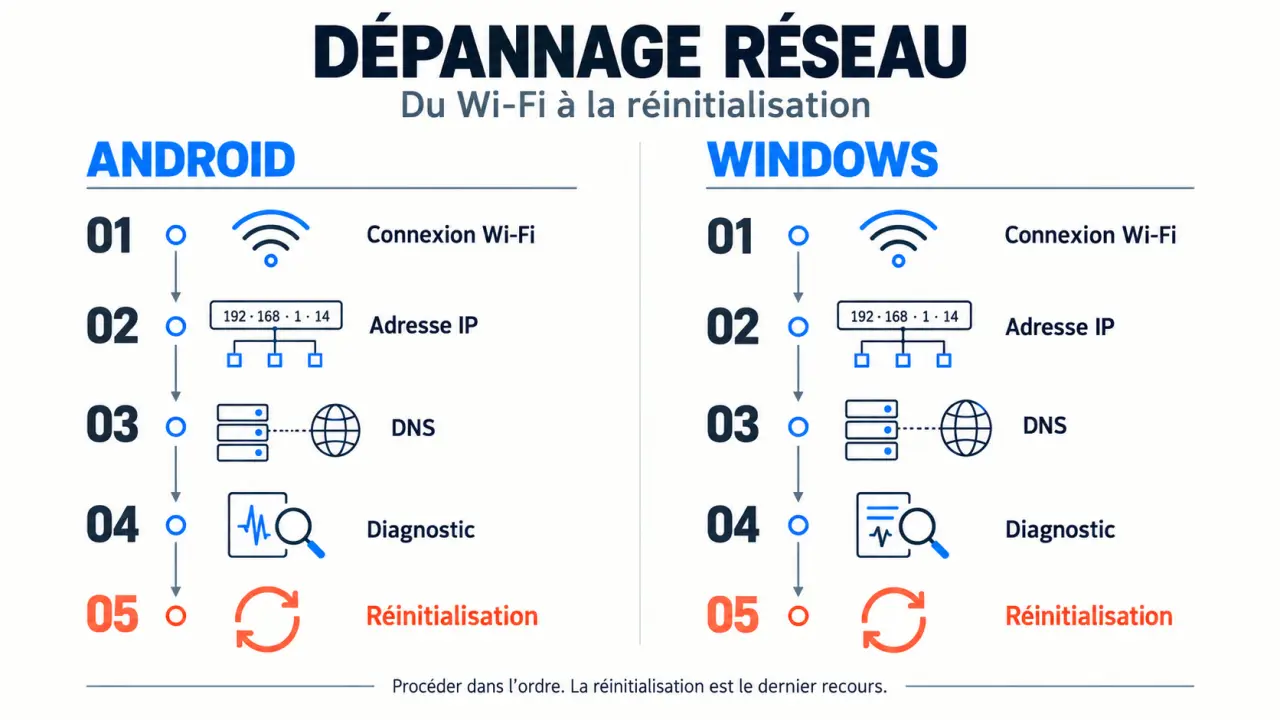
Diagnostiquer la panne, puis réinitialiser en dernier recours
Modifiez un seul réglage à la fois, puis faites un test. Vérifiez si un autre appareil fonctionne sur le même réseau et si votre appareil se connecte ailleurs. Cette comparaison aide à distinguer un problème local d’une panne du routeur ou du fournisseur d’accès.
- Wi-Fi introuvable : vérifiez qu’il est activé, rapprochez-vous du routeur et redémarrez l’appareil.
- Wi-Fi connecté sans Internet : vérifiez le portail captif, puis testez la connexion avec un autre appareil.
- Absence de réseau mobile : contrôlez la SIM, la couverture et le mode Avion. Des données mobiles fonctionnelles ne garantissent pas que les appels fonctionnent également.
- Bluetooth défaillant : vérifiez la charge et le mode d’association de l’accessoire. Supprimez uniquement son association, puis créez-la de nouveau.
Sous Windows, saisissez ipconfig /all dans l’invite de commande pour consulter l’adresse IP, la passerelle, le DHCP et le DNS. Testez ensuite la passerelle avec ping, puis lancez ping 8.8.8.8. Si une adresse IP répond, mais qu’un nom de domaine ne se résout pas, le DNS est une piste à vérifier. Toutefois, un ping sans réponse ne prouve pas une panne : certains équipements le bloquent.
Si ces vérifications ne suffisent pas, recherchez « réinitialisation réseau ». Sur Android, l’opération peut supprimer les réseaux Wi-Fi enregistrés et les associations Bluetooth, ainsi que rétablir les réglages mobiles. Certaines versions proposent des options distinctes. Sous Windows, la réinitialisation réinstalle les cartes réseau et rétablit leurs paramètres. Un VPN peut ensuite nécessiter une reconfiguration.
Avant de confirmer, conservez les mots de passe Wi-Fi et les réglages professionnels. Lisez l’écran récapitulatif : les éléments concernés varient selon l’appareil. Une réinitialisation réseau n’efface pas le téléphone, mais il faudra souvent reconnecter les réseaux et les accessoires.

- Destruction de disque dur : un trou ne suffit pas à protéger vos données - 9 novembre 2026
- Hébergement HDS : six activités à vérifier avant de signer - 8 novembre 2026
- Configurer une adresse IP statique sur son ordinateur sans perdre Internet - 6 novembre 2026