Configurer une adresse IP statique sur son ordinateur sans perdre Internet
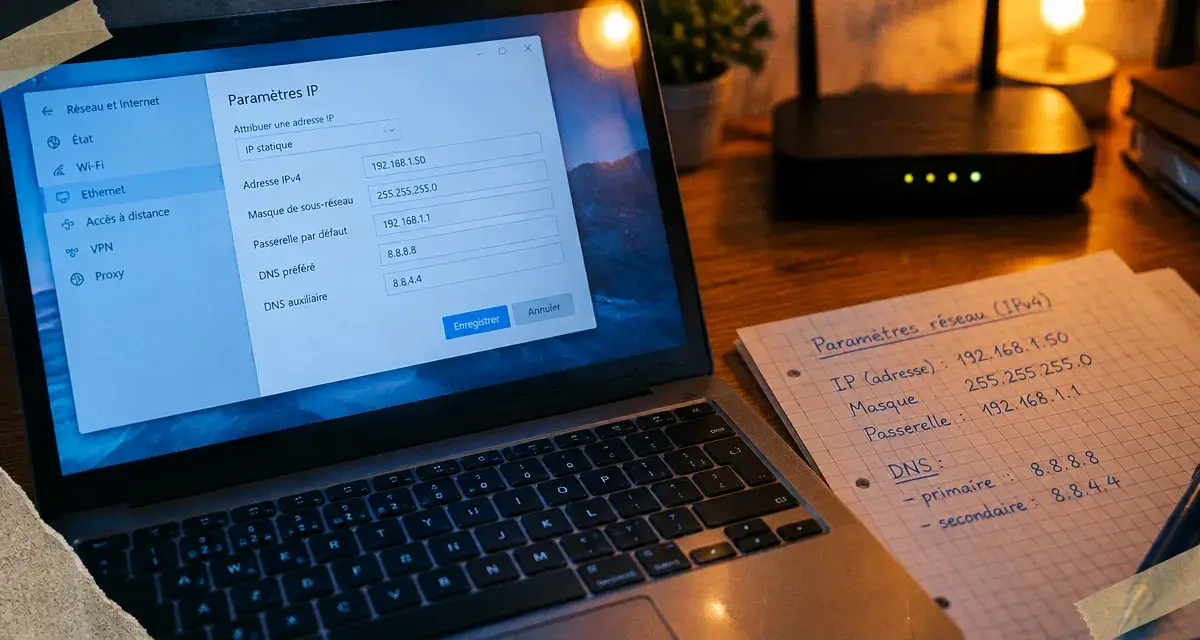
Pour configurer une adresse IP statique sur votre ordinateur, vous devez désactiver l’attribution automatique IPv4 de la connexion utilisée, puis renseigner une adresse libre, le masque de sous-réseau, la passerelle et les DNS. Avant toute modification, relevez les réglages actuels et vérifiez la plage DHCP du routeur : c’est le meilleur moyen d’éviter les conflits et une coupure de connexion.
Choisir entre IP manuelle et réservation DHCP
Une adresse IP dynamique est attribuée automatiquement par un serveur DHCP, généralement intégré à votre box. Elle peut changer. Une adresse statique saisie sur l’ordinateur reste identique jusqu’à sa modification. Elle facilite l’accès à un serveur local ou à un ordinateur utilisé pour partager des fichiers, comme une adresse stable facilite l’accès à une imprimante ou à un NAS.
Pour naviguer, regarder des vidéos ou télétravailler, une IP fixe n’est généralement pas nécessaire. Elle n’accélère pas les téléchargements et ne réduit pas, à elle seule, la latence.
Si vous contrôlez la box, envisagez d’abord une réservation DHCP : le routeur attribue toujours la même adresse à la même carte réseau, identifiée par son adresse MAC. L’ordinateur conserve ses réglages automatiques, ce qui convient particulièrement à un portable utilisé sur plusieurs réseaux.
| Méthode | Où la régler | Usage conseillé |
|---|---|---|
| IP statique manuelle | Sur l’ordinateur | Réseau sans DHCP ou besoin technique précis |
| Réservation DHCP | Dans la box ou le routeur | Adresse locale stable avec gestion centralisée |
Ces deux méthodes concernent votre IP privée locale. Elles ne rendent pas fixe votre IP publique, celle utilisée sur Internet. Une IP publique fixe dépend de votre fournisseur d’accès et de son offre, parfois avec un supplément. Une IP dédiée de VPN ne remplace pas automatiquement une IP publique permettant d’héberger des services chez vous.
Relever les paramètres et choisir une adresse réellement disponible
Prévoyez les droits administrateur et effectuez la modification directement sur l’ordinateur : une session à distance peut être interrompue. En entreprise, demandez l’accord du responsable réseau avant d’attribuer une adresse.
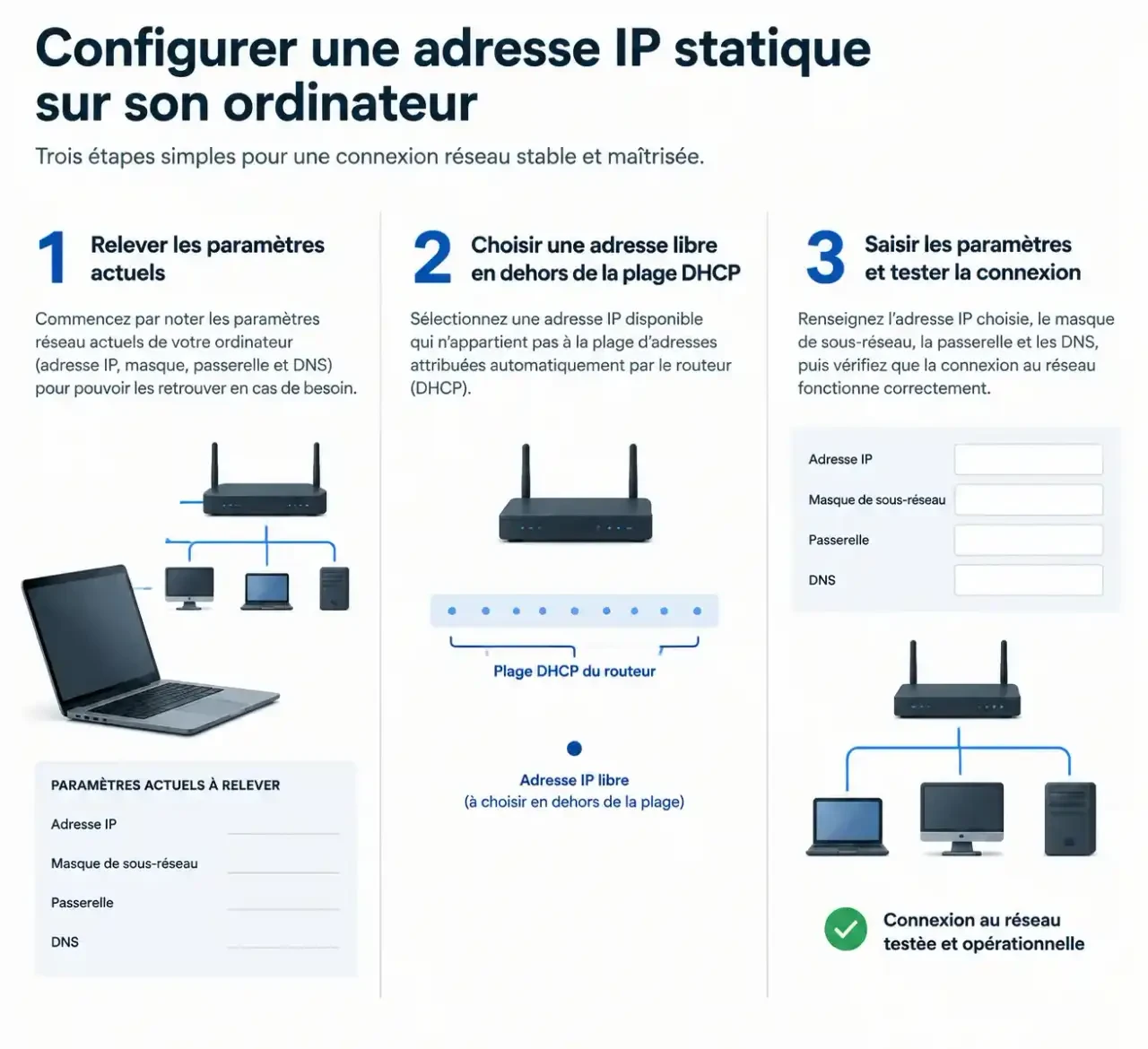
Sous Windows, ouvrez l’invite de commandes et saisissez ipconfig /all. Repérez la carte active, Ethernet ou Wi-Fi, puis notez l’adresse IPv4, le masque, la passerelle par défaut et les serveurs DNS. Ignorez les cartes virtuelles ou déconnectées. Sur Mac et Linux, ces informations figurent dans les détails de la connexion réseau.
Comprendre les valeurs avant de les recopier
Le masque indique quelles adresses appartiennent au réseau local. Avec 255.255.255.0, également noté /24, les trois premiers nombres identifient le réseau. La passerelle est habituellement l’adresse du routeur : elle permet de joindre Internet. Les DNS traduisent les noms de sites en adresses IP ; reprenez ceux de la configuration fonctionnelle, notamment sur un réseau professionnel.
Pensez au masque comme à une lentille qui délimite le champ de vision de l’ordinateur : certaines destinations sont vues comme proches, donc joignables directement, les autres passent par la passerelle. Un masque incorrect peut ainsi laisser fonctionner un équipement voisin tout en coupant l’accès à d’autres ressources. Une connexion partiellement fonctionnelle ne prouve donc pas que l’adressage est correct.
Éviter la plage d’attribution automatique
Connectez-vous à l’administration du routeur et consultez la plage DHCP, les baux actifs et les réservations. Choisissez une adresse du même sous-réseau, hors de cette plage et non utilisée par un autre équipement. Si nécessaire, réduisez la plage DHCP pour réserver un espace aux adresses manuelles.
TRENDnet donne l’exemple d’une plage DHCP allant de 192.168.10.101 à 192.168.10.199, avec une IP manuelle 192.168.10.10 et un masque 255.255.255.0. Cet exemple n’est valable chez vous que si votre réseau utilise ce sous-réseau et si cette adresse est libre.
Un test ping 192.168.10.10 peut révéler un appareil présent, mais l’absence de réponse ne garantit rien : il peut être éteint ou filtrer les requêtes. Vérifiez aussi l’inventaire des équipements. N’utilisez ni l’adresse du routeur ni les adresses de réseau et de diffusion.
Saisir l’IP fixe sous Windows 11 ou Windows 10
Modifiez uniquement la carte qui assure votre connexion. Ethernet et Wi-Fi possèdent des configurations distinctes ; fixer l’une ne configure pas l’autre. Les intitulés des menus peuvent varier selon la version de Windows.
Gérer les paramètres et tâches réseau essentiels dans Windows : Découvrez comment configurer l’adresse IP et gérer les principaux paramètres réseau dans Windows via les réglages Réseau et Internet.
Depuis les paramètres de Windows 11
- Ouvrez Paramètres, puis Réseau et Internet.
- Sélectionnez Ethernet, ou Wi-Fi puis les propriétés du réseau connecté.
- À côté d’Attribution d’adresse IP, cliquez sur Modifier.
- Choisissez Manuel et activez IPv4.
- Renseignez l’adresse choisie, le masque, la passerelle et les DNS.
- Enregistrez, puis testez la connexion.
Si l’interface demande une longueur de préfixe plutôt qu’un masque, saisissez 24 pour un masque 255.255.255.0. Cette équivalence ne s’applique pas aux autres masques. Selon l’interface, l’attribution des DNS peut se modifier séparément. Laissez IPv6 inchangé si votre besoin concerne uniquement IPv4.
La méthode classique commune aux deux versions
Appuyez sur Windows + R, saisissez ncpa.cpl, puis validez. Faites un clic droit sur la carte active et ouvrez Propriétés. Sélectionnez Protocole Internet version 4 (TCP/IPv4), puis Propriétés.
Cochez « Utiliser l’adresse IP suivante » et remplissez adresse, masque et passerelle. Sélectionnez ensuite « Utiliser l’adresse de serveur DNS suivante » et renseignez le DNS préféré, ainsi qu’un auxiliaire si vous en disposez. Validez les fenêtres pour appliquer les changements.
Régler une adresse manuelle sur macOS ou Linux
Sur macOS
Ouvrez Réglages Système, puis Réseau. Sélectionnez la connexion utilisée et cliquez sur Détails. Dans TCP/IP, choisissez « Manuellement » pour Configurer IPv4. Saisissez l’adresse IP, le masque de sous-réseau et l’adresse du routeur, qui correspond à la passerelle.
Dans la rubrique DNS, vérifiez ou ajoutez les serveurs relevés auparavant, puis validez. Sur les versions plus anciennes de macOS, le chemin passe par Préférences Système, Réseau, puis Avancé.
Sur Linux avec NetworkManager
Dans les paramètres réseau, ouvrez les réglages de la connexion Ethernet ou Wi-Fi active. Sous IPv4, remplacez la méthode Automatique (DHCP) par Manuel. Ajoutez l’adresse, le masque ou préfixe et la passerelle, puis renseignez les DNS. Enregistrez et reconnectez l’interface si nécessaire.
Les libellés varient selon la distribution. Certains serveurs Ubuntu utilisent Netplan plutôt qu’une interface graphique : ne modifiez pas plusieurs gestionnaires simultanément. Une erreur de configuration peut interrompre l’accès, particulièrement sur une machine administrée à distance.
Tester la connexion et revenir au DHCP en cas de problème
Vérifiez d’abord l’adresse appliquée, avec ipconfig sous Windows ou dans les détails réseau. Testez ensuite la passerelle avec ping, puis ouvrez plusieurs sites. Un routeur peut bloquer le ping : un échec isolé n’est donc pas une preuve de panne.
- Plus aucun accès local : contrôlez l’adresse, le masque et la carte modifiée.
- Réseau local accessible, mais pas Internet : vérifiez la passerelle et la connexion du routeur.
- Les noms de sites ne se résolvent plus : contrôlez les DNS ; sous Windows, nslookup peut aider au diagnostic.
- Connexion intermittente : recherchez un doublon d’adresse, notamment avec un appareil rallumé récemment.
Pour annuler sous Windows, retournez dans les propriétés IPv4 et sélectionnez Obtenir une adresse IP automatiquement ainsi que l’obtention automatique des DNS. Sur macOS, rétablissez « Via DHCP » ; sur Linux, « Automatique (DHCP) ». Retirez également les DNS manuels si nécessaire, puis reconnectez-vous.
Enfin, une IP locale fixe n’ouvre pas à elle seule l’ordinateur à Internet. Conservez le pare-feu actif et n’ajoutez aucune redirection de ports sans nécessité : ce sont surtout les services exposés et leur protection qui déterminent le risque.

- Destruction de disque dur : un trou ne suffit pas à protéger vos données - 9 novembre 2026
- Hébergement HDS : six activités à vérifier avant de signer - 8 novembre 2026
- Configurer une adresse IP statique sur son ordinateur sans perdre Internet - 6 novembre 2026