Une tablette, comment ça fonctionne ? Écran tactile, applications et premiers réglages
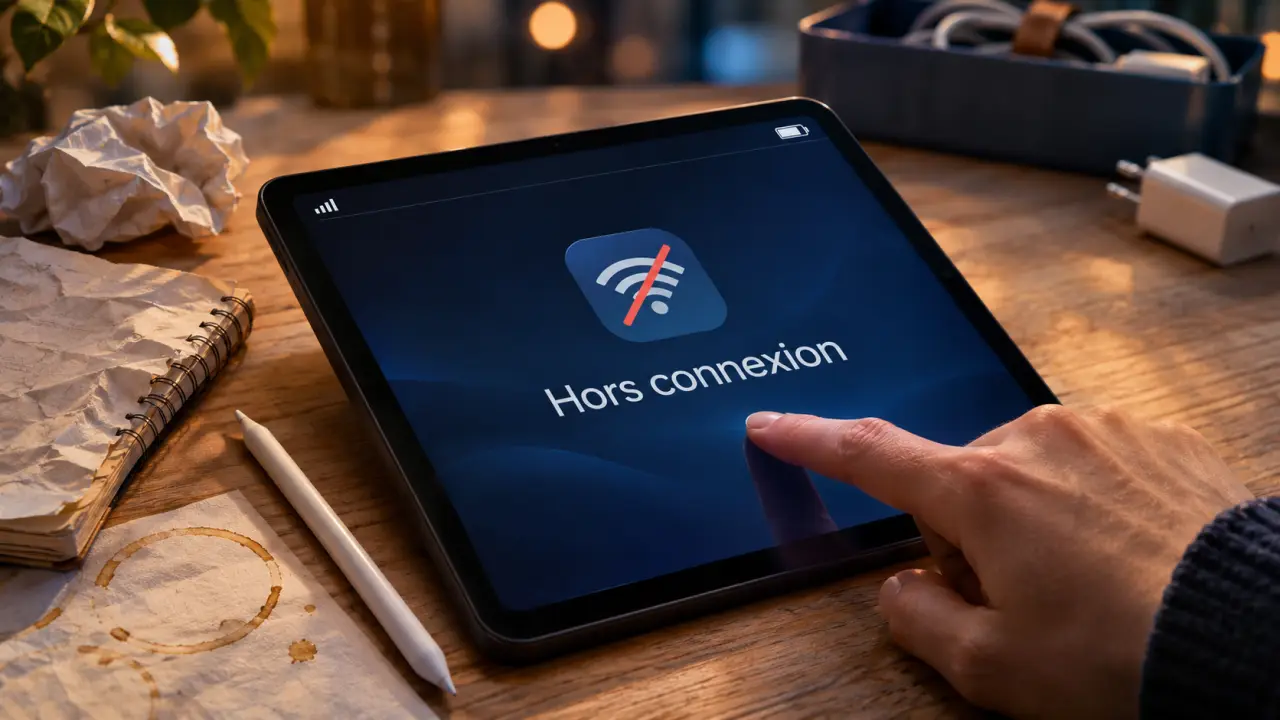
Une tablette est un appareil portable que l’on commande principalement en touchant son écran. Son système d’exploitation fait fonctionner les applications : lire un livre, regarder une vidéo, écrire un message ou participer à un appel vidéo. Internet donne accès aux services en ligne, mais une tablette peut aussi servir sans connexion, à condition d’avoir les applications et les contenus nécessaires.
Ce qui se passe quand vous touchez l’écran
La tablette se situe entre le smartphone et l’ordinateur portable : elle offre un écran confortable pour consulter des contenus, tout en restant facile à transporter. Lenovo évoque une taille généralement comprise entre 7 et 12 pouces, même si certains modèles sortent de cette plage. Selon l’appareil, on trouve aussi des caméras, des haut-parleurs et un microphone pour les photos, les vidéos et les conversations.
Du geste à l’ouverture d’une application
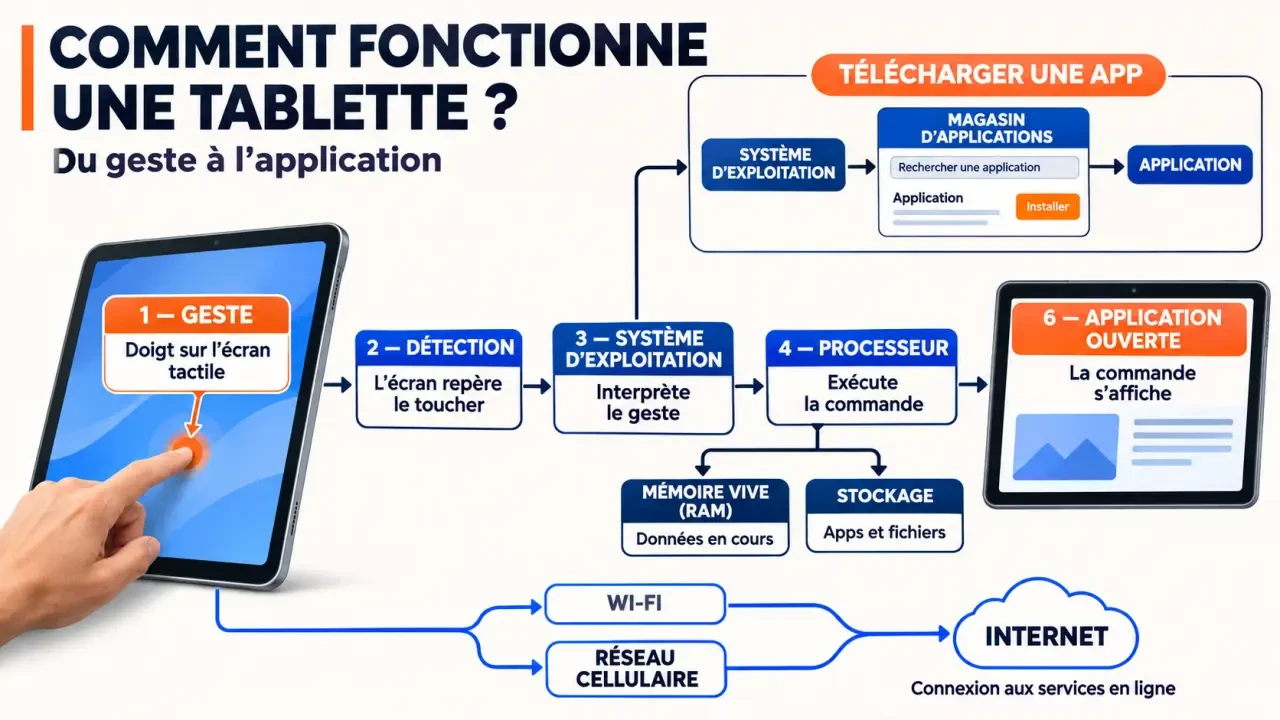
L’écran tactile repère l’endroit où vous posez le doigt. Le système interprète ensuite votre geste : ouvrir une icône, faire défiler une page ou agrandir une photo. Le processeur exécute les instructions, la mémoire vive accueille les éléments utilisés sur le moment et le stockage conserve vos applications, photos et documents. La batterie alimente l’ensemble.
- Toucher brièvement sélectionne un élément ou ouvre une application.
- Glisser le doigt fait défiler une page ou passer d’un écran à l’autre.
- Écarter ou rapprocher deux doigts permet de zoomer dans les applications compatibles.
- Maintenir le doigt appuyé affiche souvent des options supplémentaires.
L’écran d’accueil rassemble les icônes et parfois des widgets : de petits modules qui affichent directement la météo ou le calendrier. Pour revenir à l’accueil ou retrouver les applications ouvertes, on utilise des boutons ou des gestes, selon le modèle.
Android, iPadOS et Windows : le même principe, des outils différents
Le système d’exploitation organise les menus, les réglages et l’exécution des applications. Les tablettes Android utilisent notamment le Google Play Store. Les iPad récents fonctionnent avec iPadOS, issu d’iOS, et disposent de l’App Store. Les tablettes Windows proposent une expérience plus proche du PC, avec la possibilité d’utiliser des logiciels de bureau compatibles. Une même application n’existe pas nécessairement sur tous ces systèmes, ou peut offrir des fonctions différentes.
La première mise en route, dans le bon ordre
Sur une tablette neuve, un assistant accompagne généralement la configuration. Sur un appareil déjà configuré, les mêmes réglages se trouvent dans l’application Paramètres ou Réglages. Les intitulés varient : il n’est donc pas inquiétant de voir un menu légèrement différent d’un tutoriel.
- Branchez la tablette si nécessaire, puis maintenez le bouton d’alimentation jusqu’à l’apparition du logo.
- Choisissez la langue et les préférences demandées à l’écran.
- Connectez-vous au Wi-Fi en sélectionnant votre réseau, puis en saisissant son mot de passe.
- Ajoutez votre compte Google, Apple ou Microsoft selon l’appareil et les services souhaités.
- Configurez le verrouillage avec un code et, si disponible, une reconnaissance biométrique.
- Vérifiez les mises à jour, puis réglez la taille du texte, le son et la luminosité.
Le compte sert notamment à télécharger des applications, retrouver certains achats et synchroniser des données. Conservez son identifiant et ses moyens de récupération dans un endroit sûr. Sur une tablette d’occasion, si le compte de l’ancien propriétaire bloque l’activation, demandez-lui de retirer correctement l’appareil de son compte.
Pour une prise en main plus confortable, explorez les réglages d’accessibilité : agrandissement des caractères, lecture vocale ou adaptation des commandes selon les fonctions disponibles. Une pression courte sur le bouton d’alimentation met généralement l’écran en veille ; elle n’éteint pas complètement la tablette. L’arrêt passe par le menu d’alimentation propre au modèle.
Internet et applications : deux éléments à ne pas confondre
Une application est un programme installé sur la tablette. Internet est la connexion qui lui permet, si nécessaire, de communiquer avec des services distants. Une calculatrice peut fonctionner seule ; une application d’appels vidéo doit se connecter pour joindre votre interlocuteur.
Wi-Fi ou connexion cellulaire : ce que cela change
Le Wi-Fi relie la tablette à une box ou à un point d’accès. Une connexion cellulaire utilise le réseau mobile et nécessite un modèle compatible ainsi qu’un forfait adapté, avec une carte SIM ou une eSIM selon l’appareil. Toutes les tablettes n’acceptent pas une connexion mobile directe. Le partage de connexion d’un smartphone peut aussi fournir un accès Internet, en consommant les données de son forfait.
Considérez la connexion comme une marée : lorsqu’elle revient, messages, photos et documents peuvent se synchroniser automatiquement. Avant un déplacement, profitez de cette « pleine mer » pour télécharger vos contenus, puis ouvrez-les en mode avion afin de vérifier qu’ils sont réellement accessibles. Ce test permet de distinguer un fichier enregistré sur la tablette d’un simple raccourci vers un document resté dans le cloud.
Installer une application sans accepter tout par réflexe
Ouvrez le magasin associé au système, recherchez l’application et vérifiez son nom ainsi que son éditeur. Consultez le prix, les éventuels achats intégrés et les conditions d’abonnement avant de lancer l’installation. Un compte est généralement nécessaire pour télécharger depuis le magasin.
Au premier lancement, accordez seulement les autorisations utiles : le microphone pour un appel, par exemple. Les magasins officiels réduisent certains risques sans garantir une sécurité absolue. Les mises à jour se gèrent dans le magasin ou les réglages. Pour supprimer une application, utilisez son menu ou le gestionnaire d’applications ; la désinstallation ne résilie pas nécessairement un abonnement.
Lire, communiquer ou travailler : les possibilités et leurs limites
Une tablette convient à la navigation web, aux courriels, à la lecture, aux films et aux jeux. Sa caméra avant et son microphone permettent les appels vidéo avec une application compatible. Pour apprendre, elle peut accueillir des cours, des exercices et des outils de prise de notes.
Pour travailler, un clavier externe facilite la rédaction et un stylet compatible peut améliorer l’annotation ou le dessin. La tablette ne remplace toutefois pas automatiquement un ordinateur : vérifiez la disponibilité des logiciels indispensables, leurs fonctions et la compatibilité des accessoires. Un outil de bureautique mobile peut proposer moins d’options que sa version de bureau.
Sans Internet, vous pouvez notamment consulter des documents enregistrés, prendre des photos, rédiger des notes et utiliser certains jeux. Les livres, musiques et vidéos doivent souvent être téléchargés à l’avance ; leur accès hors ligne dépend de l’application et parfois de l’abonnement.
Pour retrouver vos fichiers ailleurs, vous pouvez employer un service cloud ou un transfert compatible avec vos appareils. Attention : synchroniser n’est pas toujours sauvegarder. Une suppression peut se répercuter sur plusieurs appareils. Gardez une copie indépendante des documents importants.
Les bons réflexes pour une tablette fiable
Activez le verrouillage automatique, installez les mises à jour proposées et méfiez-vous des messages demandant vos identifiants. Si un enfant utilise l’appareil, configurez les restrictions et la validation des achats disponibles. Avant une réparation ou une réinitialisation, vérifiez vos sauvegardes.
Pour préserver l’autonomie, ajustez la luminosité, réduisez le délai de mise en veille et consultez la rubrique Batterie pour identifier les applications gourmandes. Évitez aussi de laisser l’appareil en plein soleil ou dans un endroit très chaud.
- La tablette ne s’allume plus : branchez-la avec un chargeur et un câble adaptés, puis laissez-la charger avant de réessayer.
- Une application se bloque : fermez-la, rouvrez-la et recherchez une mise à jour.
- Internet ne fonctionne plus : vérifiez le mode avion, le Wi-Fi et l’accès au réseau depuis un autre appareil.
- Tout semble figé : suivez la procédure de redémarrage forcé indiquée par le fabricant, car les boutons varient.
Si la tablette ralentit, vérifiez également l’espace de stockage disponible. La réinitialisation complète reste un dernier recours : elle efface les données locales et exige de connaître les identifiants du compte associé.

- Iptables : filtrer les connexions sans perdre son accès SSH - 24 novembre 2026
- Ports 53 : bloquer TCP peut casser le DNS, même si UDP fonctionne - 23 novembre 2026
- Pourquoi réaliser un audit de conformité RGPD en entreprise plutôt que vérifier ses documents ? - 22 novembre 2026
Partager cet article
Articles qui pourraient vous intéresser :
 Code couleurs RJ45 : les 8 broches à respecter pour éviter un câble mal câblé
 Câble Ethernet Cat 5e : 1 Gbit/s sur 100 m, et le jour où il ne suffit plus
 Réseaux locaux : ce qui relie vraiment vos appareils, du commutateur au Wi-Fi
 Fonctionnement du CPL : deux boîtiers, mais un débit qui dépend de vos prises