Iptables : filtrer les connexions sans perdre son accès SSH
La recherche « iptable » désigne généralement iptables, l’outil en ligne de commande qui configure le filtrage réseau de Linux via Netfilter. Il permet d’autoriser certains services, de bloquer des adresses IP et de contrôler les connexions. Pour protéger un serveur sans se verrouiller dehors, il faut comprendre le parcours des paquets, examiner les règles existantes, puis appliquer les restrictions dans le bon ordre.
Comprendre où une règle agit sur le trafic
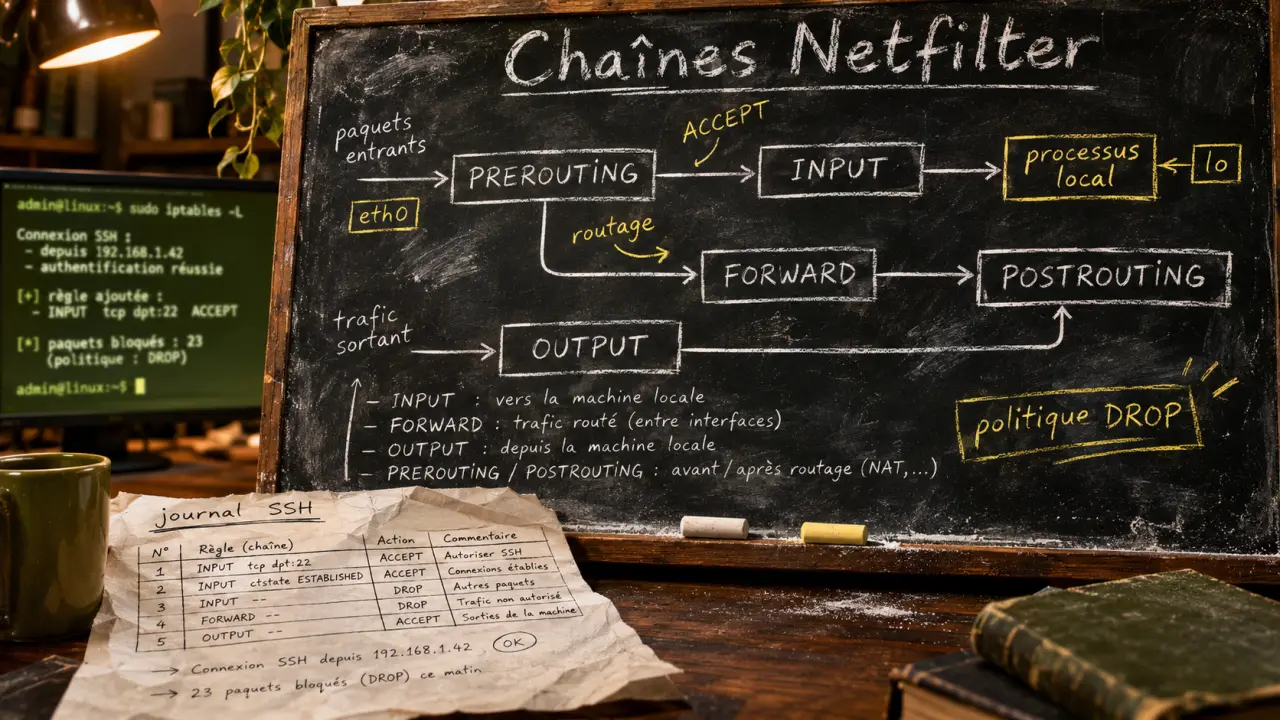
Netfilter est l’infrastructure du noyau Linux chargée du traitement des paquets. Iptables sert à lui transmettre des règles. L’organisation suit trois niveaux : une table contient des chaînes, et chaque chaîne contient des règles. Une règle teste des critères, comme le protocole, l’adresse source ou le port de destination, puis applique une action.
Documentation officielle pour configurer les règles iptables : Consultez le manuel complet d’iptables et ip6tables pour créer, gérer et inspecter les règles de filtrage réseau IPv4 et IPv6 sous Linux.
Quatre tables courantes répondent à des besoins distincts : filter pour le filtrage, nat pour la traduction d’adresses, mangle pour certaines modifications de paquets et raw pour intervenir notamment avant le suivi de connexion. Sans option de table, les commandes présentées ici utilisent filter.
| Chaîne | Rôle dans le parcours réseau |
|---|---|
| PREROUTING | Traitement des paquets entrants avant la décision de routage. |
| INPUT | Trafic destiné à la machine elle-même. |
| FORWARD | Trafic traversant la machine vers une autre destination. |
| OUTPUT | Trafic produit localement. |
| POSTROUTING | Traitement après routage, avant la sortie. |
Ces cinq chaînes ne sont pas toutes présentes dans chaque table. Pour un serveur web classique, le filtrage des requêtes reçues se fait dans INPUT. Pour une machine servant de routeur, FORWARD devient essentiel.
Les règles sont évaluées dans l’ordre. ACCEPT autorise le paquet à ce stade du filtrage ; DROP l’abandonne sans réponse ; REJECT signale le refus. Dans une chaîne utilisateur, RETURN reprend le traitement dans la chaîne appelante. À la fin d’une chaîne prédéfinie, sa politique par défaut s’applique si aucune décision terminale n’a été prise.
Préparer une modification sans couper l’administration
Les commandes nécessitent les privilèges administrateur, ici obtenus avec sudo. Avant toute modification distante, vérifiez le port SSH réellement utilisé : 22 est le port par défaut, mais votre serveur peut en employer un autre. Gardez la session actuelle ouverte et prévoyez une console de secours, par exemple KVM/IPMI.
Commencez par consulter la configuration :
sudo iptables -L -n -v –line-numbers
L’option -n évite la résolution des adresses, -v affiche notamment les compteurs de paquets et –line-numbers numérote les règles. Les en-têtes indiquent la politique de chaque chaîne. Pour retrouver les règles sous une forme proche des commandes de création, utilisez également sudo iptables -S.
Sauvegardez ensuite l’ensemble de la configuration IPv4 :
sudo iptables-save | sudo tee /root/iptables-avant.rules
Une restauration peut être lancée depuis un shell administrateur avec iptables-restore < /root/iptables-avant.rules. Cette sauvegarde ne constitue pas un retour arrière automatique : si SSH devient inaccessible, il faut une console de secours ou un mécanisme de restauration programmé et testé.
Sur une connexion fibre comme sur un réseau mobile, la vitesse du lien ne garantit pas la stabilité de l’adresse IP publique de l’administrateur. Une autorisation SSH limitée à cette adresse peut fonctionner aujourd’hui et vous exclure demain. Vérifiez sa stabilité ; sinon, privilégiez un accès d’administration via un VPN maîtrisé ou prévoyez une procédure de mise à jour par console.
Enfin, identifiez les outils déjà actifs. Un serveur utilisant UFW, Docker ou un gestionnaire de pare-feu peut posséder des chaînes indispensables. N’appliquez pas une remise à zéro générale sans comprendre leur rôle.
Autoriser les services nécessaires avant de bloquer le reste
Les exemples suivants concernent un serveur IPv4 simple, sans routage ni règles contradictoires préexistantes. Ils ne constituent pas un script universel. L’option -A ajoute une règle en fin de chaîne : un blocage placé plus haut peut donc empêcher ces autorisations d’être atteintes.
Conserver les communications locales et les connexions suivies
Autorisez l’interface locale lo, puis les paquets appartenant aux connexions déjà établies ou liées à celles-ci. Le suivi de connexion permet notamment de recevoir les réponses aux requêtes émises par le serveur.
- sudo iptables -A INPUT -i lo -j ACCEPT
- sudo iptables -A INPUT -m conntrack –ctstate ESTABLISHED,RELATED -j ACCEPT
Cette configuration suppose que le trafic sortant reste autorisé. Si OUTPUT est restrictive, il faut aussi prévoir explicitement les communications locales et les sorties nécessaires, notamment DNS et les mises à jour.
Ouvrir SSH et les ports web utiles
Adaptez le port SSH avant d’exécuter la première commande. N’ouvrez HTTP et HTTPS que si la machine héberge réellement ces services. Les exemples utilisent TCP ; un service UDP requiert une règle correspondant à ce protocole.
- sudo iptables -A INPUT -p tcp –dport 22 -j ACCEPT
- sudo iptables -A INPUT -p tcp –dport 80 -j ACCEPT
- sudo iptables -A INPUT -p tcp –dport 443 -j ACCEPT
Pour limiter SSH à une adresse d’administration, remplacez l’autorisation SSH générale par sudo iptables -A INPUT -p tcp -s 203.0.113.10 –dport 22 -j ACCEPT. Cette adresse est illustrative : remplacez-la par votre adresse réelle. Une plage peut s’écrire en notation CIDR, par exemple 203.0.113.0/24.
Après vérification des autorisations, appliquez sudo iptables -P INPUT DROP. Testez immédiatement une nouvelle connexion SSH depuis un autre terminal : la survie de la session actuelle ne prouve pas que les nouvelles connexions sont permises. Ce socle bloque aussi les autres flux entrants ; adaptez-le aux besoins ICMP, de supervision ou de VPN.
Diagnostiquer, déplacer et supprimer les règles
Si une règle semble inefficace, vérifiez d’abord la chaîne, le protocole et sa position. Consultez les compteurs pendant un test réel : un compteur qui reste nul suggère que le trafic ne correspond pas à la règle, ou qu’il est traité auparavant.
- Insérer en tête : sudo iptables -I INPUT 1 -s 198.51.100.20 -j DROP.
- Vérifier une règle : sudo iptables -C INPUT -p tcp –dport 443 -j ACCEPT.
- Supprimer par numéro : sudo iptables -D INPUT 3.
- Créer une chaîne utilisateur : sudo iptables -N FILTRAGE_LOCAL.
L’adresse de blocage est également illustrative. Placée avant ESTABLISHED,RELATED, cette règle bloque aussi les paquets de connexions déjà suivies provenant de cette adresse. Après chaque suppression, relistez les règles : leur numérotation change.
sudo iptables -F INPUT vide INPUT, mais ne change pas sa politique. Avec une politique DROP, cela peut supprimer l’autorisation SSH et bloquer l’accès. L’option -X supprime les chaînes utilisateur vides et non référencées ; elle ne remplace pas une analyse de la configuration.
Conserver les règles et couvrir aussi IPv6
Les modifications ne sont pas automatiquement conservées après redémarrage. Sous Ubuntu, le paquet iptables-persistent fournit un mécanisme de restauration, généralement piloté par netfilter-persistent :
- sudo apt install iptables-persistent
- sudo netfilter-persistent save
Les fichiers habituels sont /etc/iptables/rules.v4 et /etc/iptables/rules.v6. Enregistrez uniquement une configuration testée, puis vérifiez son chargement au redémarrage avec un accès de secours disponible.
IPv4 et IPv6 se configurent séparément. Consultez IPv6 avec sudo ip6tables -L -n -v. Un service accessible en IPv6 n’est pas protégé par vos seules règles iptables IPv4. Construisez une politique adaptée, en préservant notamment les échanges ICMPv6 nécessaires au fonctionnement du réseau.
Pour une administration plus simple, UFW propose des commandes de plus haut niveau et Gufw une interface graphique à UFW. Shorewall permet une configuration structurée pour des besoins réseau plus élaborés. Choisissez un gestionnaire cohérent plutôt que de superposer des outils sans maîtriser leurs interactions.

- Iptables : filtrer les connexions sans perdre son accès SSH - 24 novembre 2026
- Ports 53 : bloquer TCP peut casser le DNS, même si UDP fonctionne - 23 novembre 2026
- Pourquoi réaliser un audit de conformité RGPD en entreprise plutôt que vérifier ses documents ? - 22 novembre 2026
Partager cet article
Articles qui pourraient vous intéresser :
 SafeVault Business : la capacité ne suffit pas à choisir son stockage cloud d’entreprise
 Hébergement HDS : six activités à vérifier avant de signer
 SAN : définition du stockage en blocs et différences avec le NAS
 Sécuriser ses données informatiques en voyage : emporter moins, protéger mieux, réagir vite