Port ouvert en local, inaccessible sur Internet : les vérifications qui font la différence
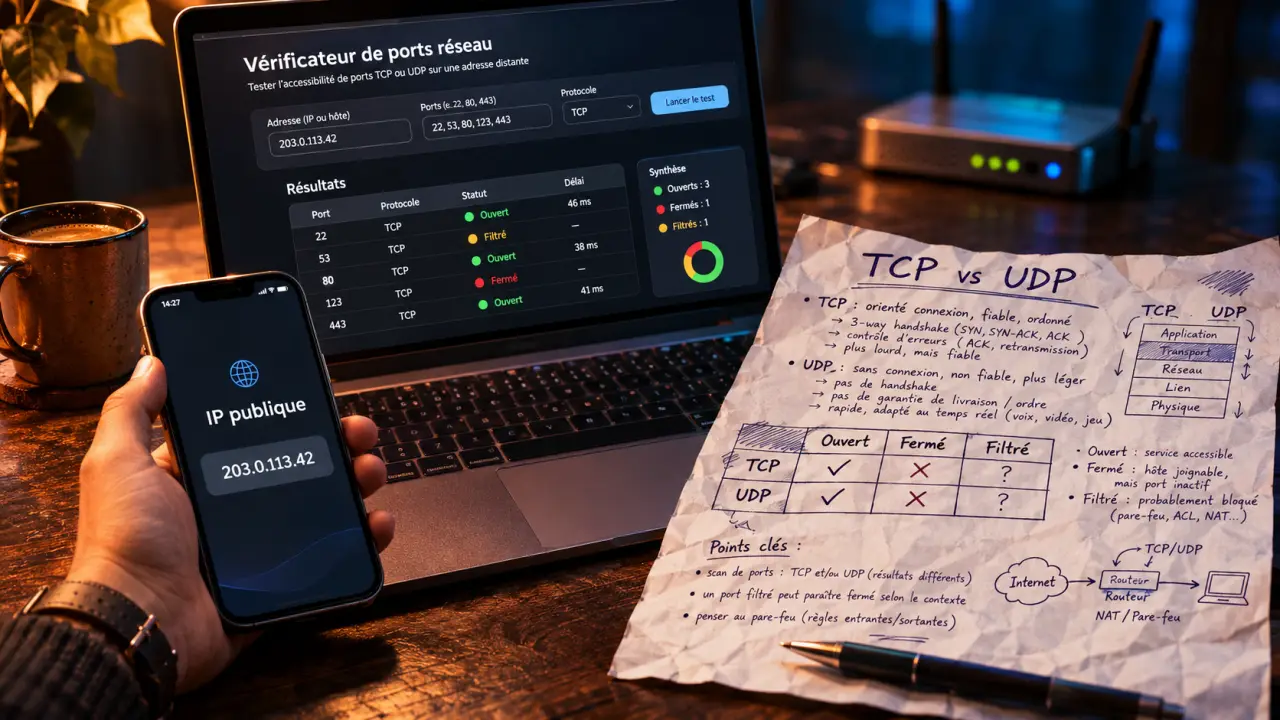
Pour vérifier si un port est ouvert depuis Internet, testez votre adresse IP publique et le numéro du port avec un vérificateur externe, pendant que le service concerné fonctionne. Un résultat négatif ne signifie pas forcément que l’application est arrêtée : le routeur, le NAT ou un pare-feu peuvent empêcher la connexion. Voici la démarche pour tester, interpréter et corriger sans exposer inutilement votre réseau.
Tester un port depuis Internet, pas seulement depuis son ordinateur
Un vérificateur en ligne tente de joindre un port sur l’adresse indiquée. YUIP propose notamment un test de ports TCP ; portchecker.cc propose également un vérificateur de ports. Avant de lancer l’analyse, vérifiez le protocole pris en charge : un test TCP ne permet pas de conclure sur un port UDP.
Testez vos connaissances sur les ports réseau
Répondez aux six questions, puis validez pour découvrir votre score et les corrections.
Limitez les tests à vos équipements ou aux systèmes pour lesquels vous disposez d’une autorisation explicite. Même accessible publiquement, un serveur tiers ne vous appartient pas.
- Démarrez le service attendu sur l’ordinateur ou le serveur cible. Une redirection réseau ne suffit pas si aucune application n’écoute.
- Identifiez l’adresse IP publique de la connexion concernée, et non l’adresse privée de l’ordinateur sur votre réseau local.
- Renseignez le port exact dans le vérificateur, en contrôlant le protocole utilisé par l’application.
- Lancez le test externe, puis notez le résultat et l’heure pour les comparer aux journaux du service ou du pare-feu.
Pour un test manuel, utilisez une connexion réellement extérieure, par exemple un ordinateur connecté via un partage de connexion mobile plutôt qu’au Wi-Fi domestique. Tester son adresse publique depuis son propre réseau peut dépendre d’une fonction du routeur appelée bouclage NAT : son absence peut fausser votre diagnostic.
Ouvert, fermé ou filtré : ce que le résultat prouve vraiment
Un port réseau est un point de communication numéroté associé à un protocole de transport. Une application peut y écouter pour recevoir des échanges. Être en écoute localement et être accessible depuis Internet sont deux situations différentes.
| Résultat | Interprétation habituelle en TCP | Limite du constat |
|---|---|---|
| Ouvert | La connexion TCP peut être établie avec un service. | Cela ne prouve ni son identité exacte ni sa sécurité. |
| Fermé | Une réponse de refus indique généralement qu’aucun service n’accepte la connexion, ou qu’un équipement la rejette. | Le résultat peut changer après le démarrage du service ou une modification des règles. |
| Filtré ou délai dépassé | Le test ne reçoit pas de réponse permettant de conclure clairement. | Un pare-feu, une perte réseau ou une mauvaise adresse peuvent être en cause. |
Certains outils simplifiés regroupent plusieurs échecs sous l’étiquette « fermé ». Consultez donc leur explication avant de modifier votre configuration.
TCP et UDP ne répondent pas de la même façon
TCP établit une connexion et prévoit notamment des accusés de réception et des retransmissions. UDP transmet des datagrammes sans établissement de connexion ni accusé de réception intégré. Un service UDP peut rester silencieux si la requête ne correspond pas à ce qu’il attend : l’absence de réponse ne prouve donc pas sa fermeture. Son contrôle nécessite un outil compatible et, idéalement, une requête adaptée au service.
Pensez au test comme à un écho : entendre une réponse renseigne sur le trajet aller-retour, mais le silence ne révèle pas l’endroit où le message s’est perdu. Pour localiser le blocage, confrontez le test externe aux journaux du pare-feu et de l’application. Une tentative visible sur le serveur mais sans connexion réussie oriente vers un problème différent d’une tentative qui n’atteint jamais la machine.
Remonter la chaîne du service au routeur pour trouver le blocage
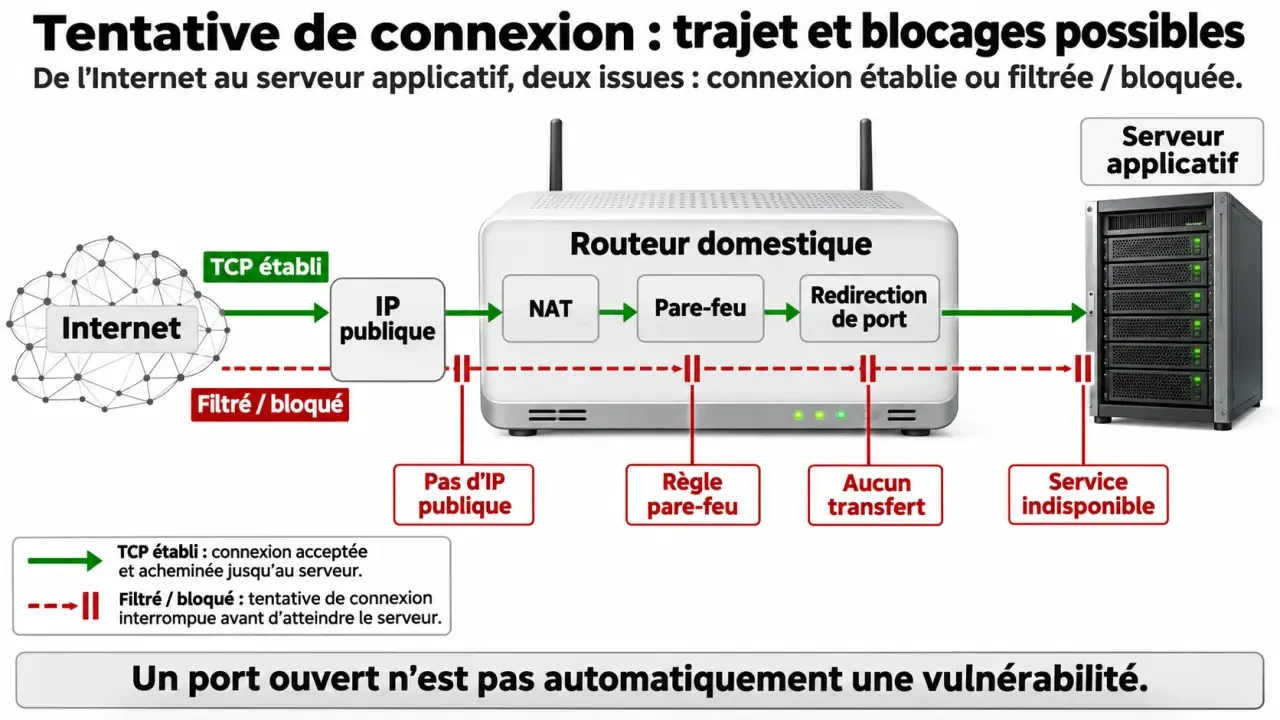
Quand un service fonctionne sur le réseau local mais reste inaccessible depuis Internet, vérifiez chaque maillon dans cet ordre. Vous éviterez d’ouvrir plusieurs règles au hasard et de perdre la trace du changement utile.
Contrôler l’écoute et le pare-feu de la machine
Vérifiez d’abord que l’application écoute sur le bon port et sur une interface joignable. Un service lié uniquement à l’adresse de boucle locale n’accepte pas les connexions des autres appareils. Sous Windows, la commande netstat -ano aide à repérer les ports en écoute ; sous Linux, ss -lntup permet d’examiner les sockets TCP et UDP, avec davantage de détails selon les permissions.
Essayez ensuite une connexion depuis un autre appareil du réseau local. Si elle échoue, examinez le service et les règles entrantes du pare-feu de la machine avant de toucher au routeur. Contrôlez aussi que la règle vise le bon protocole et le bon profil réseau.
Vérifier la redirection et les filtres en amont
En IPv4, derrière un routeur utilisant le NAT, une connexion entrante nécessite généralement une redirection vers l’adresse privée du serveur. Vérifiez l’adresse de destination, le port externe, le port interne et le protocole. Si l’adresse locale du serveur change, la règle peut pointer vers le mauvais appareil : une réservation DHCP évite ce décalage.
Un second routeur ou le partage d’adresse publique de l’opérateur, appelé CGNAT, peut empêcher une redirection domestique de suffire. Sur un hébergement cloud, vérifiez aussi le pare-feu de l’hébergeur. En IPv6, l’accès ne repose généralement pas sur une redirection NAT : l’adresse et les règles de filtrage restent déterminantes.
Identifier le service derrière les ports courants
Le numéro d’un port donne un indice, pas une preuve : une application peut utiliser un port différent de sa valeur habituelle. Le tableau ci-dessous permet de reconnaître les usages courants avant de vérifier le processus réellement associé.
Guide pratique pour gérer efficacement la sécurité réseau : Découvrez comment simplifier la configuration, la maintenance et la gestion d’un pare-feu traditionnel.
| Port habituel | Protocole | Service et point de vigilance |
|---|---|---|
| 21 ; 20 dans certains modes | TCP | FTP : commande sur 21 ; les transferts de données dépendent du mode utilisé. FTP classique transmet en clair. |
| 22 / 23 | TCP | SSH / Telnet : privilégier SSH pour l’administration chiffrée. |
| 25 / 110 / 143 | TCP | SMTP / POP3 / IMAP : vérifier le chiffrement et l’authentification. |
| 53 | TCP et UDP | DNS : contrôler notamment qui peut utiliser la récursion. |
| 80 / 443 | TCP | HTTP / HTTPS : le chiffrement HTTPS ne remplace pas les correctifs applicatifs. |
| 139 / 445 | TCP | SMB via NetBIOS / SMB direct : éviter l’exposition publique du partage de fichiers. |
| 1433 / 3306 | TCP | Microsoft SQL Server / MySQL : limiter l’accès aux clients autorisés. |
| 3389 | TCP et UDP | RDP : protéger strictement l’accès au bureau à distance. |
| 5900 | TCP | VNC : vérifier l’authentification et les protections de l’implémentation. |
Conserver uniquement les ouvertures nécessaires et les protéger
Un port ouvert n’est pas automatiquement une faille : un site web doit pouvoir recevoir des connexions. Le risque dépend du service exposé, de ses vulnérabilités, de sa configuration et des personnes autorisées à s’y connecter.
- Supprimez l’exposition inutile : arrêtez le service inutilisé, retirez sa redirection et supprimez les autorisations devenues obsolètes.
- Restreignez les accès : filtrez les adresses autorisées et privilégiez un VPN pour l’administration ou les partages privés.
- Protégez le service : appliquez les correctifs, utilisez le chiffrement, des identifiants robustes et l’authentification multifacteur lorsqu’elle est disponible.
- Isolez les équipements exposés : une segmentation adaptée limite les possibilités d’accès au reste du réseau.
Dans le pare-feu Windows avec fonctions avancées de sécurité, une règle entrante peut bloquer un port TCP ou UDP précis. Vérifiez toutefois les règles existantes et l’usage du service avant toute modification, surtout si vous administrez la machine à distance.
Terminez toujours par un nouveau test externe : vérifiez que le service nécessaire reste accessible et que l’ouverture supprimée ne l’est plus. Conservez la raison de chaque règle pour faciliter les prochains contrôles.

- Iptables : filtrer les connexions sans perdre son accès SSH - 24 novembre 2026
- Ports 53 : bloquer TCP peut casser le DNS, même si UDP fonctionne - 23 novembre 2026
- Pourquoi réaliser un audit de conformité RGPD en entreprise plutôt que vérifier ses documents ? - 22 novembre 2026
Partager cet article
Articles qui pourraient vous intéresser :
 SafeVault Business : la capacité ne suffit pas à choisir son stockage cloud d’entreprise
 Hébergement HDS : six activités à vérifier avant de signer
 Destruction de disque dur : un trou ne suffit pas à protéger vos données
 Fuite de données Colis Privé : pas de données bancaires exposées, mais gare aux faux colis